Exercice⚓
Distinguer les index
Le module « Nomenclatures »⚓
Définition : Le module « Nomenclatures »
Gestion du fonds > Nomenclatures
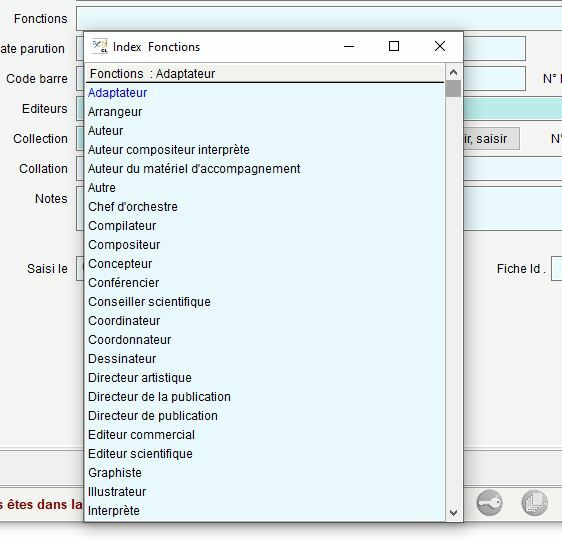
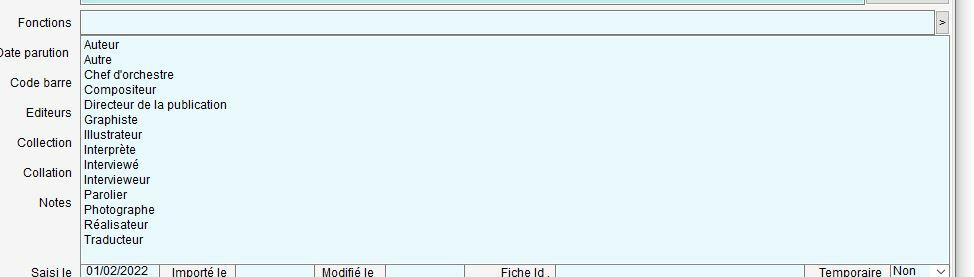
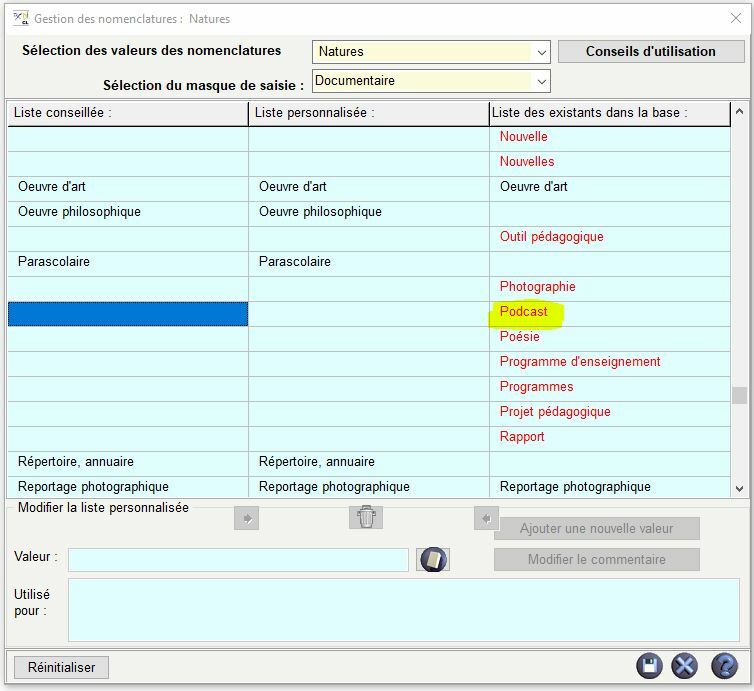
On ouvre un état des index avec 3 listes différentes qui concernent les champs :
Natures,
Types nature,
Genres,
Langue,
Fonctions,
Publics,
Disciplines,
Niveaux,
Situation (la nomenclature du champ Situation permet de faire fonctionner les relances en Gestion des commandes et ne doit donc pas être modifiée).
Liste conseillée | Liste personnalisée | Liste des existants dans la base |
|---|---|---|
|
|
|
Le bouton Conseils d'utilisation permet d'afficher des documents PDF présentant à quoi sert la nomenclature, comment l'utiliser et les valeurs qui la composent, accompagnées éventuellement de notes d'applications (on peut ajouter un commentaire lorsque l'on créée un item).
Complément :
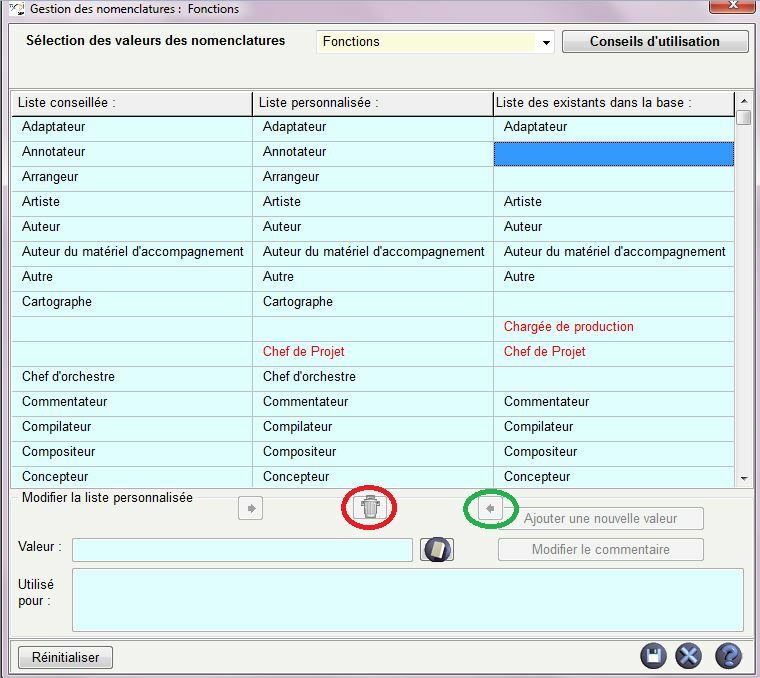
Nota : L'icône « Poubelle » n'est active que pour les valeurs de la Liste personnalisée.
Pour corriger l'index des existants, il faut passer par Harmonisation de la base > Mettre en cohérence > Nomenclatures.
Exemple⚓
Exemple : Ajouter l'item « podcast »
On ajoute le terme « podcast » dans la liste des Natures.
Lorsque l'on va créer la première notice avec la nature podcast, on verra cet item dans la liste personnalisée (accès avec les flèches) mais on ne le verra pas dans la liste des existants (double-clic) car aucune notice ne contient cet item.
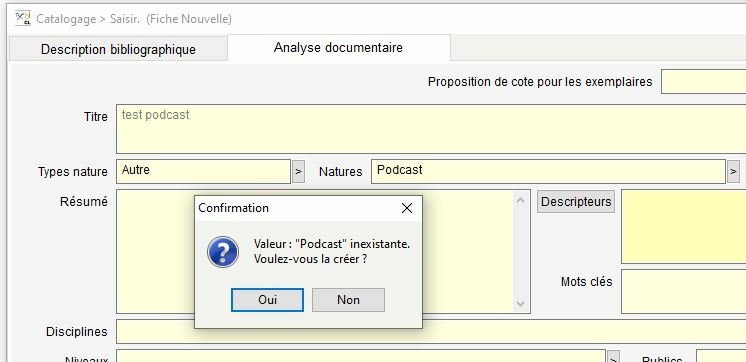
Si je créée une nouvelle notice avec la nature podcast, BCDI propose de créer ce nouvel item.
Et l'on retrouve notre item podcast en rouge dans la liste des existants : il y a bien une notice qui comporte cet item, et le terme n'est pas dans la liste d'origine de BCDI.
On peut copier l'item podcast dans la colonne de la liste personnalisée à l'aide de la flèche qui s'activera quand on sélectionnera le mot.
Attention : Attention au bouton « Réinitialiser »
Il effacera la liste personnalisée si les termes sont différents de la liste fournie par SolDoc.
Rappel : On ne peut pas modifier les notices à partir de ce module
Les listes qui figurent ici sont seulement les index. Pour modifier les notices, il faut passer par le module Harmonisation de la base > Mettre en cohérence > Nomenclatures.